


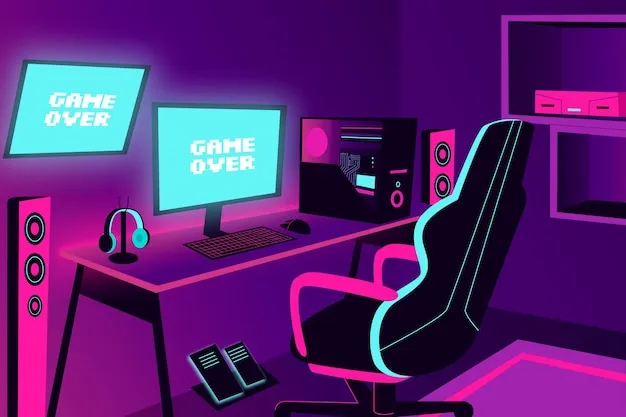
Halo para gamer di Bengkulu dan sekitarnya! Pernahkah Anda membayangkan memiliki PC gaming impian dengan grafis memukau? Mungkin Anda berpikir merakit PC gaming itu rumit. Jangan khawatir, panduan PC gaming ini akan memandu Anda.
Artikel ini adalah PC Gaming Step-by-Step Tutorial lengkap. Kami akan membahas perencanaan anggaran, pemilihan komponen, hingga proses perakitan. Anda juga akan mendapat tips perawatan agar PC awet dan performanya prima. Siap untuk petualangan cara membangun PC gaming Anda sendiri? Mari kita mulai!
Siap Membangun PC Gaming Impian? Mari Persiapkan Anggaran dan Kebutuhan Dasarnya!
Sebelum terjun ke dunia komponen dan kabel, perencanaan adalah langkah krusial. Ini adalah fondasi penting untuk cara membangun PC gaming yang sukses. Tanpa perencanaan matang, PC Anda mungkin tidak sesuai harapan. Bahkan, anggaran bisa terlampaui. Mari kita persiapkan fondasinya dengan baik.
Menentukan Batasan Anggaran yang Realistis
Anggaran adalah raja dalam proyek ini. Jujurlah pada diri sendiri berapa dana yang siap Anda alokasikan untuk PC gaming. Harga komponen PC gaming sangat bervariasi, dari ramah kantong hingga premium.
Dengan anggaran jelas, Anda lebih fokus memilih komponen. Ini juga menghindari godaan membeli yang tidak perlu. Ingat, PC gaming tidak harus mahal untuk pengalaman menyenangkan. Banyak pilihan komponen menawarkan performa baik dengan harga terjangkau.
Memahami Jenis Game yang Ingin Dimainkan
Jenis game memengaruhi spesifikasi PC yang Anda butuhkan. Apakah Anda penggemar game esports kompetitif seperti Valorant? Game tersebut tidak membutuhkan spesifikasi terlalu tinggi. Atau Anda lebih suka game AAA dengan grafis realistis?
Game seperti Cyberpunk 2077 atau Red Dead Redemption 2 menuntut performa maksimal. Mungkin Anda juga suka game indie yang lebih ringan. Mengetahui preferensi game membantu menentukan prioritas pemilihan komponen. Ini terutama berlaku untuk kartu grafis dan prosesor.
Daftar Komponen Utama yang Dibutuhkan
Secara umum, ada beberapa komponen inti wajib dalam setiap PC gaming. Memahami daftar ini adalah bagian penting dari panduan PC gaming Anda:
- CPU (Central Processing Unit): Otak komputer yang memproses semua instruksi.
- GPU (Graphics Processing Unit) / Kartu Grafis: Komponen paling penting untuk gaming, bertanggung jawab atas rendering visual.
- RAM (Random Access Memory): Memori jangka pendek untuk menjalankan aplikasi dan game.
- Storage (Penyimpanan): Tempat menyimpan sistem operasi, game, dan data Anda (SSD atau HDD).
- Motherboard: Papan sirkuit utama yang menghubungkan semua komponen.
- PSU (Power Supply Unit): Sumber daya listrik untuk seluruh PC.
- Casing: Wadah untuk semua komponen, juga memengaruhi estetika dan aliran udara.
- Monitor, Keyboard, Mouse: Periferal penting untuk berinteraksi dengan PC Anda.
Dengan persiapan matang di tahap ini, Anda selangkah lebih dekat memiliki PC gaming impian. Mari kita lanjutkan ke pemilihan komponen PC gaming!
Bagaimana Memilih Komponen PC Gaming Terbaik yang Sesuai dengan Anggaran Anda?
Setelah mengetahui anggaran dan jenis game, saatnya memilih komponen. Ini adalah inti dari panduan PC gaming ini. Setiap pilihan akan memengaruhi performa dan pengalaman gaming Anda. Jangan khawatir, kami akan memandu Anda.
CPU: Otak Komputer untuk Gaming
CPU adalah otak dari PC Anda. Untuk gaming, CPU yang baik memastikan game berjalan lancar. Ini juga mencegah bottleneck pada kartu grafis. Dua merek utama adalah Intel dan AMD.
- Intel Core i5/i7/i9: Seri i5 populer untuk gaming dengan performa solid dan harga masuk akal. Seri i7 dan i9 menawarkan performa lebih tinggi. Ini cocok untuk gamer profesional, streaming, atau editing.
- AMD Ryzen 5/7/9: Ryzen 5 sangat kompetitif, sering menawarkan lebih banyak core dan thread. Ini bagus untuk multitasking. Ryzen 7 dan 9 adalah pilihan premium untuk performa maksimal.
Pilihlah CPU yang seimbang dengan GPU Anda. CPU super mahal tidak berguna jika GPU terlalu lemah, begitu juga sebaliknya.
GPU: Kartu Grafis Penentu Kualitas Visual
Ini dia bintang utama untuk gaming! GPU bertanggung jawab penuh atas grafis di layar Anda. Semakin kuat GPU, semakin tinggi pengaturan grafis dan frame rate yang didapat.
- NVIDIA GeForce RTX/GTX: Seri RTX (misalnya RTX 3060, RTX 4070) menawarkan Ray Tracing dan DLSS. Ini membuat grafis game lebih realistis dan performa lebih baik. Seri GTX (misalnya GTX 1650, GTX 1660 Super) adalah pilihan terjangkau untuk gaming 1080p.
- AMD Radeon RX: Seri RX (misalnya RX 6600, RX 7800 XT) menawarkan performa sangat baik. Harganya seringkali kompetitif. AMD juga memiliki teknologi FSR sebagai alternatif DLSS.
Prioritaskan GPU terbaik sesuai anggaran Anda. Ini adalah komponen paling berdampak pada pengalaman gaming.
RAM: Memori untuk Multitasking Lancar
RAM adalah memori jangka pendek untuk data aktif komputer. Untuk gaming, 16GB RAM adalah standar emas saat ini. Ini memastikan multitasking lancar.
- Kapasitas: Minimal 8GB cukup untuk game ringan. Namun, 16GB sangat disarankan untuk game modern. Kapasitas 32GB atau lebih hanya diperlukan untuk multitasking berat atau editing video profesional.
- Kecepatan (MHz): Pilih RAM dengan kecepatan minimal 3200MHz. Ini penting untuk performa optimal, terutama pada CPU AMD Ryzen.
- Konfigurasi: Selalu gunakan konfigurasi dual channel (misalnya 2x8GB daripada 1x16GB). Ini akan memberikan performa yang lebih baik.
Penyimpanan: SSD vs. HDD untuk Kecepatan
Penyimpanan adalah tempat sistem operasi, game, dan file Anda. Pilihannya adalah SSD atau HDD.
- SSD (Solid State Drive): Ini wajib untuk sistem operasi dan game favorit Anda. SSD jauh lebih cepat dari HDD. Ini menghasilkan waktu booting dan loading game yang sangat singkat. Pilih SSD NVMe M.2 jika motherboard mendukung, karena ini yang tercepat.
- HDD (Hard Disk Drive): HDD lebih murah per gigabyte. Ini cocok untuk menyimpan file besar yang jarang diakses. Juga ideal untuk game lama yang tidak butuh kecepatan loading tinggi.
Kombinasi SSD (250GB-500GB untuk OS dan game) dan HDD (1TB-2TB untuk penyimpanan massal) populer. Ini juga pilihan yang hemat biaya.
Motherboard, PSU, dan Casing yang Tepat
- Motherboard: Pilih motherboard yang kompatibel dengan CPU Anda. Soket CPU harus sama, misalnya LGA1700 untuk Intel terbaru atau AM5 untuk AMD Ryzen 7000. Pastikan juga ada slot RAM cukup dan fitur yang Anda butuhkan.
- PSU (Power Supply Unit): Jangan pernah meremehkan PSU! Pilih PSU dari merek terkemuka dengan rating 80 Plus Bronze atau lebih tinggi. Hitung total konsumsi daya komponen. Tambahkan margin 100-200W untuk keamanan dan upgrade masa depan.
- Casing: Pilih casing sesuai ukuran motherboard Anda (ATX, Micro-ATX, Mini-ITX). Pastikan aliran udara baik dan ruang cukup untuk komponen. Ini penting terutama untuk kartu grafis besar. Estetika juga penting, pilih sesuai selera Anda!
Dengan panduan ini, Anda seharusnya sudah bisa memilih komponen PC gaming yang tepat. Selanjutnya, mari kita merakit PC gaming Anda!
Berani Merakit Sendiri? Ikuti Panduan Perakitan PC Ini!
Bagian ini adalah puncak dari PC Gaming Step-by-Step Tutorial kita. Anda akan merakit PC gaming sendiri! Jangan takut, ini lebih mudah dari yang dibayangkan. Ikuti langkah-langkah dengan hati-hati, kesabaran adalah kunci utama.
Alat yang Diperlukan Sebelum Merakit
Sebelum memulai, pastikan Anda memiliki alat-alat berikut:
- Obeng Phillips (plus): Ini adalah alat utama Anda, gunakan ukuran sedang.
- Cable Ties (pengikat kabel): Berguna untuk manajemen kabel yang rapi.
- Senter (opsional): Membantu melihat area gelap di dalam casing.
- Kain mikrofiber bersih: Untuk membersihkan sidik jari atau debu.
- Gelang anti-statis (opsional tapi disarankan): Mencegah kerusakan komponen akibat listrik statis. Jika tidak ada, sentuh bagian logam casing secara berkala.
Pastikan Anda bekerja di permukaan yang bersih, rata, dan terang.
Memasang CPU dan Cooler
- Buka Soket CPU: Angkat tuas kecil di samping soket CPU pada motherboard.
- Pasang CPU: Perhatikan tanda panah atau segitiga kecil pada CPU dan soket. Sejajarkan keduanya hati-hati, lalu letakkan CPU tanpa menekannya. Tuas akan turun mudah jika posisi benar.
- Kunci Soket CPU: Turunkan tuas kembali untuk mengunci CPU.
- Oleskan Thermal Paste: Jika cooler tidak memiliki thermal paste pra-aplikasi, oleskan sedikit di tengah CPU. Ukurannya seukuran biji beras.
- Pasang Cooler CPU: Ikuti instruksi cooler Anda. Ini biasanya melibatkan pemasangan braket di belakang motherboard. Kemudian kencangkan cooler di atas CPU. Pastikan terpasang kuat dan merata.
Memasang RAM dan Motherboard ke Casing
- Pasang RAM: Buka klip di kedua sisi slot RAM pada motherboard. Sejajarkan lekukan modul RAM dengan lekukan di slot. Tekan RAM kuat dan merata di kedua ujung. Klip akan mengunci secara otomatis. Jika menggunakan dua modul, pasang di slot rekomendasi motherboard (biasanya slot 2 dan 4).
- Pasang Motherboard ke Casing: Letakkan motherboard di dalam casing. Sejajarkan lubang sekrup motherboard dengan standoff (penyangga) di casing. Pasang sekrup yang sesuai untuk mengamankan motherboard. Jangan terlalu kencang.
- Pasang I/O Shield: Jika motherboard memiliki I/O shield terpisah, pasang terlebih dahulu. Ini dilakukan ke lubang di bagian belakang casing sebelum memasang motherboard.
Memasang Kartu Grafis dan Kabel Power
- Buka Slot PCIe: Lepaskan penutup slot PCIe yang sesuai di bagian belakang casing. Biasanya ini adalah slot PCIe x16 paling atas.
- Pasang Kartu Grafis: Sejajarkan kartu grafis dengan slot PCIe pada motherboard. Tekan kuat hingga terkunci. Klip slot PCIe akan mengunci otomatis. Kencangkan kartu grafis dengan sekrup pada casing.
- Hubungkan Kabel Power PSU:
- Kabel 24-pin ATX: Hubungkan ke slot terbesar di motherboard.
- Kabel CPU (4/8-pin EPS): Hubungkan ke slot dekat CPU, biasanya di kiri atas motherboard.
- Kabel PCIe (6/8-pin): Hubungkan ke kartu grafis Anda.
- Kabel SATA Power: Hubungkan ke SSD atau HDD Anda.
- Kabel Front Panel: Ini bagian paling rumit. Hubungkan kabel-kabel kecil dari casing (Power SW, Reset SW, HDD LED, Power LED) ke pin sesuai di motherboard. Lihat manual motherboard untuk diagram jelas.
- Kabel USB dan Audio Front Panel: Hubungkan ke slot yang sesuai di motherboard.
Manajemen Kabel untuk Estetika dan Sirkulasi Udara
Setelah semua komponen terpasang dan kabel terhubung, luangkan waktu untuk manajemen kabel.
- Arahkan kabel melalui lubang-lubang di casing. Sembunyikan di belakang tray motherboard.
- Gunakan cable ties untuk mengikat kabel agar rapi. Ini juga tidak menghalangi aliran udara.
- Manajemen kabel yang baik membuat PC terlihat rapi. Ini juga meningkatkan sirkulasi udara, menjaga komponen tetap dingin.
Selamat! Anda telah berhasil merakit PC gaming Anda. Sekarang, mari kita hidupkan!
Setelah Merakit, Apa Selanjutnya? Instalasi Sistem Operasi dan Driver Penting!
PC Anda sudah terakit, namun belum bisa digunakan untuk gaming. Langkah selanjutnya dalam panduan PC gaming ini adalah instalasi sistem operasi. Anda juga perlu menginstal driver yang diperlukan. Ini adalah fondasi agar semua komponen bekerja sama dengan baik.
Membuat Bootable USB untuk Windows
Sebagian besar gamer menggunakan Windows. Anda memerlukan USB flash drive minimal 8GB. Juga, siapkan komputer lain untuk membuat media instalasi.
- Unduh Media Creation Tool: Kunjungi situs web resmi Microsoft. Unduh “Media Creation Tool” untuk Windows 10 atau Windows 11.
- Buat Bootable USB: Jalankan alat tersebut. Pilih “Create installation media (USB flash drive, DVD, or ISO file) for another PC”. Ikuti instruksi untuk memilih USB drive Anda. Proses ini akan mengunduh file instalasi Windows dan membuatnya bootable.
Proses Instalasi Windows di PC Baru
- Colokkan USB: Masukkan USB bootable Windows ke salah satu port USB di PC baru Anda.
- Masuk ke BIOS/UEFI: Nyalakan PC. Tekan tombol sesuai berulang kali (Del, F2, F10, atau F12) untuk masuk BIOS/UEFI.
- Atur Boot Order: Di BIOS/UEFI, cari pengaturan “Boot Order” atau “Boot Priority”. Pastikan USB drive Anda menjadi perangkat pertama yang di-boot. Simpan perubahan, lalu keluar.
- Mulai Instalasi Windows: PC akan me-restart dan memulai instalasi Windows. Ikuti petunjuk di layar: pilih bahasa, zona waktu, dan masukkan kunci produk. Kunci produk bisa dilewati dulu.
- Pilih Drive Instalasi: Saat diminta memilih lokasi instalasi, pilih SSD Anda. Jika ada partisi lama, hapus semua partisi di SSD. Pilih “Unallocated Space” untuk membuat partisi baru.
- Selesaikan Instalasi: Biarkan Windows menginstal. PC akan me-restart beberapa kali. Ikuti langkah-langkah penyiapan awal (akun Microsoft, pengaturan privasi) hingga Anda masuk desktop.
Menginstal Driver Chipset dan GPU Terbaru
Driver adalah perangkat lunak yang memungkinkan sistem operasi berkomunikasi dengan hardware. Ini sangat penting untuk performa gaming optimal.
- Driver Chipset: Kunjungi situs web produsen motherboard Anda. Cari model motherboard Anda, lalu unduh driver chipset terbaru. Instal driver ini terlebih dahulu.
- Driver GPU: Ini adalah driver paling penting untuk gaming.
- NVIDIA: Kunjungi situs web NVIDIA. Pilih seri kartu grafis Anda, lalu unduh driver GeForce Game Ready terbaru.
- AMD: Kunjungi situs web AMD. Pilih seri kartu grafis Anda, lalu unduh driver Radeon Software terbaru.
Instal driver GPU. Proses ini mungkin membuat layar berkedip atau mati sebentar.
Memperbarui Driver Lainnya (Audio, Jaringan)
Setelah driver chipset dan GPU terinstal, periksa driver lain.
- Driver Audio: Jika Anda menggunakan audio onboard motherboard, unduh driver audio dari situs web produsen motherboard.
- Driver Jaringan (LAN/Wi-Fi): Jika tidak bisa terhubung ke internet, Anda mungkin perlu menginstal driver LAN atau Wi-Fi. Unduh dari situs web produsen motherboard.
- Windows Update: Setelah terhubung ke internet, jalankan Windows Update. Ini akan membantu menginstal driver tersisa dan pembaruan keamanan penting.
PC Anda sekarang siap menjalankan game! Mari kita coba game pertama Anda.
Waktunya Bermain! Bagaimana Mengunduh dan Memainkan Game Pertama di PC Baru Anda?
Selamat! PC gaming Anda sudah terakit. Sistem operasi beserta drivernya juga sudah terinstal. Kini saatnya bagian paling ditunggu dalam panduan PC gaming ini. Unduh dan mainkan game pertama Anda, rasakan sensasi performa PC baru Anda!
Platform Game Digital Populer (Steam, Epic Games)
Sebagian besar game PC modern dibeli dan diunduh melalui platform digital. Berikut adalah beberapa yang paling populer:
- Steam: Ini platform distribusi game digital terbesar dan terpopuler. Steam menawarkan ribuan game, fitur komunitas kuat, dan sering diskon besar. Unduh klien Steam dari situs web resminya.
- Epic Games Store: Platform ini sering memberikan game gratis setiap minggu. Epic Games juga memiliki beberapa game eksklusif. Unduh klien Epic Games dari situs web resminya.
- Xbox App (PC Game Pass): Jika berlangganan Xbox Game Pass, Anda bisa mengakses ratusan game PC. Ini melalui aplikasi Xbox di Windows.
- Origin/EA App: Untuk game-game dari Electronic Arts, seperti FIFA, Battlefield, dan The Sims.
- Ubisoft Connect: Untuk game-game dari Ubisoft, seperti Assassin’s Creed dan Far Cry.
Pilih platform sesuai game yang ingin Anda mainkan. Atau instal beberapa jika Anda memiliki game dari berbagai penerbit.
Cara Membeli dan Mengunduh Game
- Buat Akun: Setelah menginstal klien platform pilihan Anda (misalnya Steam), buat akun baru. Atau masuk dengan akun yang sudah ada.
- Jelajahi Toko: Telusuri toko untuk menemukan game yang ingin Anda mainkan. Anda bisa mencari berdasarkan genre, popularitas, atau diskon.
- Beli Game: Tambahkan game ke keranjang belanja Anda. Selesaikan pembayaran. Metode pembayaran bervariasi, termasuk kartu kredit/debit, dompet digital, atau transfer bank.
- Unduh Game: Setelah pembelian berhasil, game akan muncul di perpustakaan Anda. Klik tombol “Install” atau “Unduh” untuk memulai pengunduhan. Pastikan Anda memiliki ruang penyimpanan cukup di SSD Anda untuk game favorit.
Proses pengunduhan bisa memakan waktu. Ini tergantung ukuran game dan kecepatan internet Anda. Bersabarlah!
Pengaturan Awal Game untuk Performa Optimal
Setelah game terunduh dan terinstal, lakukan beberapa pengaturan awal sebelum bermain.
- Perbarui Driver GPU: Pastikan driver kartu grafis Anda versi terbaru. Ini sangat penting untuk kompatibilitas dan performa game.
- Resolusi Layar: Masuk ke pengaturan grafis dalam game. Pastikan resolusi diatur sesuai resolusi monitor Anda. Contohnya 1920×1080 untuk monitor Full HD.
- Pengaturan Grafis: Mulai dengan pengaturan grafis rekomendasi game. Atau pilih preset “High” atau “Medium”. Jalankan game sebentar, lalu pantau frame rate (FPS) Anda. Jika FPS terlalu rendah (di bawah 60 FPS), turunkan beberapa pengaturan grafis. Contohnya shadows, anti-aliasing, atau texture quality. Jika FPS terlalu tinggi, Anda bisa menaikkan pengaturan untuk visual lebih baik.
- V-Sync/G-Sync/FreeSync: Jika monitor Anda mendukung V-Sync, G-Sync, atau FreeSync, aktifkan fitur ini. Ini menghilangkan screen tearing dan memberikan pengalaman visual lebih mulus.
Sekarang, Anda siap terjun ke dunia game favorit Anda. Nikmati setiap momen dengan PC gaming baru yang Anda rakit PC gaming sendiri!
Ingin Performa Gaming Maksimal? Pelajari Cara Optimasi PC Gaming Anda!
Merakit PC gaming hanyalah permulaan. Untuk pengalaman terbaik, Anda perlu tahu cara optimasi PC gaming. Bagian dari panduan PC gaming ini akan membantu Anda memeras setiap tetes performa dari rig Anda.
Pengaturan Grafis dalam Game
Ini adalah cara paling langsung memengaruhi performa dan kualitas visual.
- Prioritaskan FPS: Untuk game kompetitif, prioritaskan frame rate (FPS) tinggi dan stabil. Minimal 60 FPS, idealnya 144 FPS atau lebih jika monitor mendukung. Turunkan pengaturan grafis paling memakan sumber daya. Contohnya shadows, anti-aliasing, volumetric clouds, atau ray tracing.
- Keseimbangan Visual: Untuk game single-player yang fokus pada cerita dan visual, Anda bisa menaikkan pengaturan grafis. Pastikan FPS tetap nyaman, di atas 30-45 FPS.
- Eksperimen: Setiap game berbeda. Luangkan waktu mencoba berbagai kombinasi pengaturan grafis. Temukan titik manis antara visual dan performa yang Anda inginkan.
- Gunakan Fitur Upscaling: Jika kartu grafis Anda mendukung, aktifkan NVIDIA DLSS atau AMD FSR. Teknologi ini meningkatkan FPS signifikan dengan sedikit penurunan kualitas visual.
Overclocking Aman (CPU/GPU)
Overclocking adalah proses meningkatkan kecepatan clock CPU atau GPU. Ini melebihi spesifikasi pabrik untuk performa ekstra. Overclocking dapat meningkatkan FPS, tetapi juga suhu dan konsumsi daya.
- Hanya untuk Pengguna Berpengalaman: Overclocking tidak disarankan untuk pemula. Ini berisiko merusak komponen jika tidak dilakukan dengan benar.
- Pendingin yang Baik: Jika ingin mencoba overclocking, pastikan Anda memiliki sistem pendingin sangat baik. Contohnya cooler CPU aftermarket kuat dan casing dengan aliran udara bagus.
- Lakukan Bertahap: Lakukan overclocking secara bertahap, sedikit demi sedikit. Selalu uji stabilitas dan pantau suhu dengan software seperti HWMonitor atau MSI Afterburner.
- GPU Overclocking Lebih Mudah: Overclocking GPU umumnya lebih aman dan mudah. Lakukan dengan software seperti MSI Afterburner. Anda bisa meningkatkan core clock dan memory clock secara bertahap.
Jika Anda tidak yakin, lebih baik tidak melakukan overclocking. Performa standar PC modern sudah sangat mumpuni.
Memantau Suhu dan Kinerja Komponen
Memantau suhu adalah kunci menjaga kesehatan dan performa PC Anda.
- Software Monitoring: Gunakan software seperti HWMonitor, MSI Afterburner, atau NZXT CAM. Ini untuk memantau suhu CPU, GPU, dan komponen lain saat bermain game.
- Suhu Ideal: Suhu CPU dan GPU saat beban penuh (bermain game) sebaiknya tidak melebihi 80-85°C. Suhu terlalu tinggi dapat menyebabkan throttling (penurunan performa). Bahkan bisa menyebabkan kerusakan jangka panjang.
- Periksa Aliran Udara: Pastikan kipas casing Anda terpasang dengan benar. Beberapa sebagai intake, beberapa sebagai exhaust. Ini menciptakan aliran udara yang baik.
- Bersihkan Debu: Debu adalah musuh utama pendinginan. Bersihkan PC Anda secara berkala, ini akan dibahas di bagian selanjutnya.
Dengan optimasi PC gaming yang tepat, PC Anda akan selalu siap memberikan pengalaman terbaik.
Agar PC Gaming Awet dan Prima: Apa Saja Perawatan Rutin yang Perlu Dilakukan?
Setelah semua usaha dalam panduan PC gaming ini, Anda tentu ingin PC gaming awet. Performa PC juga harus tetap prima selama bertahun-tahun, bukan? Perawatan PC gaming rutin adalah kuncinya. Ini seperti merawat kendaraan, sedikit perhatian bisa membuat perbedaan besar.
Membersihkan Debu Secara Berkala
Debu adalah musuh bebuyutan bagi PC. Debu menumpuk dapat menghambat aliran udara. Ini menyebabkan komponen panas berlebihan. Bahkan, bisa memperpendek umur komponen.
- Frekuensi: Bersihkan PC Anda setidaknya setiap 3-6 bulan sekali. Lakukan lebih sering jika lingkungan Anda berdebu.
- Alat: Gunakan kaleng udara bertekanan (compressed air) atau blower kecil. Hindari penyedot debu rumah tangga karena dapat menghasilkan listrik statis.
- Cara Membersihkan:
- Matikan PC dan cabut semua kabel.
- Bawa casing ke area terbuka atau berventilasi baik.
- Buka panel samping casing.
- Semprotkan udara bertekanan ke kipas CPU, heatsink GPU, dan kipas casing. Semprotkan juga ke semua area berdebu. Pegang kipas agar tidak berputar terlalu cepat saat disemprot.
- Bersihkan filter debu pada casing (jika ada) dengan air dan sabun. Keringkan sepenuhnya sebelum dipasang kembali.
Memperbarui Driver dan Sistem Operasi
Software yang selalu terbarui meningkatkan keamanan. Ini juga sering membawa peningkatan performa dan kompatibilitas. Hal ini terutama penting untuk game-game terbaru.
- Windows Update: Pastikan Windows Anda selalu diperbarui ke versi terbaru. Aktifkan pembaruan otomatis, atau periksa secara manual berkala.
- Driver GPU: Ini adalah yang paling penting. Periksa situs web NVIDIA atau AMD setiap bulan untuk driver kartu grafis terbaru. Driver baru sering dioptimalkan untuk game-game yang baru rilis.
- Driver Chipset: Periksa situs web produsen motherboard Anda sesekali. Ini untuk pembaruan driver chipset.
Manajemen Suhu dan Ventilasi Casing
Suhu terkontrol adalah kunci umur panjang komponen.
- Aliran Udara Casing: Pastikan kipas casing Anda terpasang dengan konfigurasi benar. Contohnya, kipas depan sebagai intake, kipas belakang dan atas sebagai exhaust. Ini menciptakan aliran udara efektif.
- Suhu Ruangan: Usahakan PC Anda berada di ruangan tidak terlalu panas. Jika memungkinkan, gunakan AC atau kipas angin. Ini membantu menjaga suhu ruangan tetap sejuk.
- Ganti Thermal Paste: Setelah beberapa tahun (sekitar 3-5 tahun), thermal paste pada CPU dan GPU mungkin mengering. Ini perlu diganti. Ini tugas lanjutan, lakukan jika Anda nyaman atau minta bantuan profesional.
Dengan melakukan perawatan PC gaming rutin ini, PC gaming yang Anda rakit PC gaming akan tetap handal. Nikmati petualangan gaming Anda di Bengkulu dan di mana saja!
Intisari & Langkah Selanjutnya
Selamat! Anda telah menyelesaikan panduan PC gaming yang komprehensif ini. Dari perencanaan anggaran hingga perawatan rutin, Anda kini memiliki pengetahuan dasar kuat. Ini untuk merakit PC gaming dan mengelola PC gaming impian Anda.
Ingatlah, proses ini adalah perjalanan menyenangkan. Setiap langkah akan menambah pengalaman serta pemahaman Anda tentang dunia komputer.
Intisari Penting:
- Perencanaan adalah Kunci: Anggaran dan jenis game menentukan pilihan komponen PC gaming.
- Pilih Komponen dengan Bijak: Prioritaskan GPU, seimbangkan dengan CPU. Jangan lupakan RAM serta SSD.
- Kesabaran Saat Merakit: Ikuti langkah-langkah dengan hati-hati. Jangan terburu-buru.
- Instalasi Software Penting: Windows dan driver adalah fondasi performa.
- Optimasi untuk Maksimal: Sesuaikan pengaturan grafis dan pantau suhu. Ini adalah optimasi PC gaming yang efektif.
- Perawatan Rutin: Bersihkan debu dan perbarui software untuk umur panjang. Ini adalah perawatan PC gaming yang esensial.
Langkah Selanjutnya untuk Anda:
- Mulai Riset: Dengan pengetahuan ini, mulailah mencari harga komponen. Cari di toko komputer lokal Bengkulu atau toko online terpercaya.
- Tonton Video Tutorial: Banyak video di YouTube menunjukkan proses perakitan secara visual. Ini bisa sangat membantu.
- Jangan Ragu Bertanya: Jika Anda menemukan kesulitan, bergabunglah dengan komunitas PC gaming online. Atau tanyakan kepada teman yang lebih berpengalaman.
Merakit PC gaming sendiri adalah pengalaman sangat memuaskan. Anda tidak hanya mendapatkan mesin gaming kuat. Anda juga memiliki pemahaman mendalam tentang cara komputer bekerja. Jadi, tunggu apa lagi? Mulailah petualangan Anda dan nikmati dunia gaming dengan PC buatan tangan Anda sendiri!


















Saat ini belum ada komentar